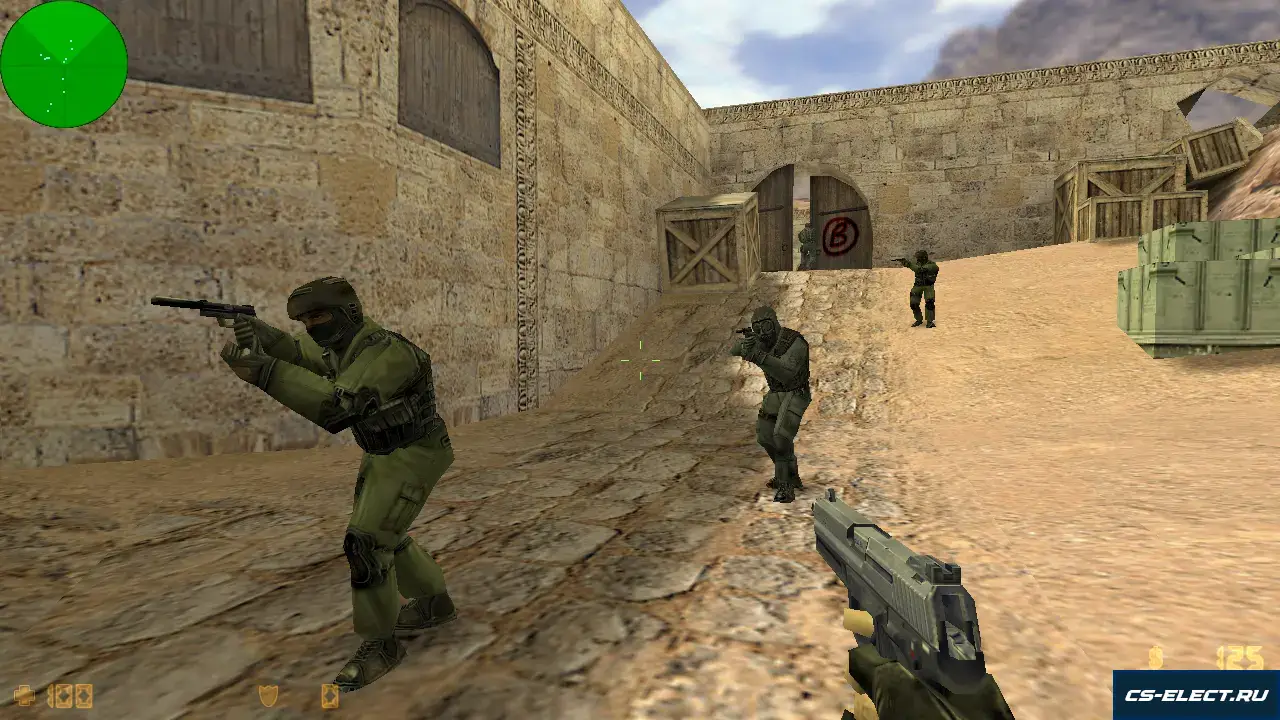
Как убрать черные полосы в CS 1.6
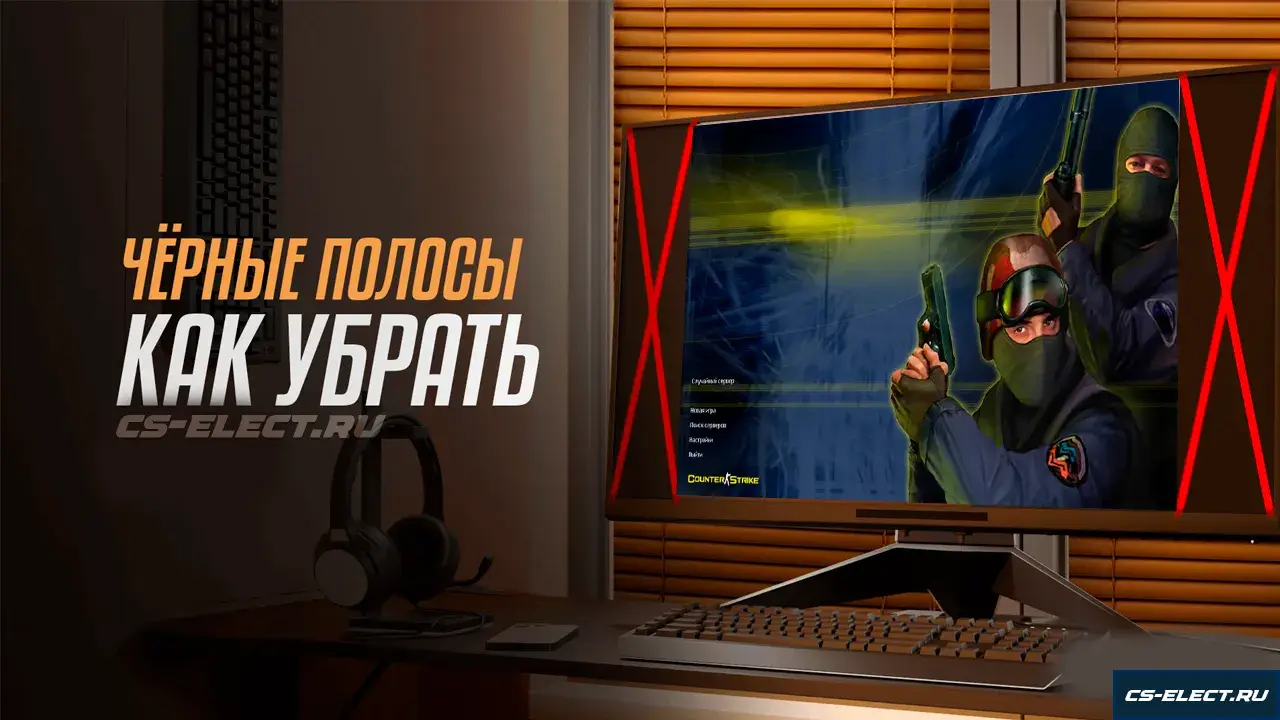
Как убрать черные полосы в КС 1.6 — 5 рабочих способов (в 2026 году)
Черные полосы в КС 1.6 — распространённая проблема, особенно на современных мониторах с соотношением сторон 16:9 и 16:10. Они появляются из-за несоответствия разрешения игры и дисплея, неправильных настроек видеокарты или устаревших драйверов. В этой статье — 5 проверенных способов убрать черные полосы в КС 1.6, работающих 2026 году на всех версиях игры.
Почему появляются черные полосы в КС 1.6?
Основные причины появления черных полос:
- Несоответствие разрешения — игра использует 4:3, а монитор 16:9
- Устаревшие драйверы видеокарты — особенно на Windows 11
- Неправильные настройки масштабирования в панели управления видеокартой
- Проблемы с конфигурационным файлом config.cfg
- Ограничения самой игры — CS 1.6 изначально создавалась для 4:3
Способ 1. Изменение разрешения в настройках игры
Самый простой и безопасный способ:
- Запустите КС 1.6
- Перейдите в Настройки → Видео
- Выберите разрешение, соответствующее вашему монитору:
- 1920×1080 — для Full HD мониторов
- 1600×900 — для 16:9 дисплеев
- 1366×768 — для ноутбуков
- Нажмите Применить и перезапустите игру
Если полосы остались — переходите к следующему способу.
Способ 2. Настройка масштабирования в панели видеокарты
Для видеокарт NVIDIA:
- Щелкните правой кнопкой на рабочем столе → Панель управления NVIDIA
- Перейдите в Дисплей → Настройка масштабирования
- Выберите «Полноэкранный режим»
- Установите галочку «Использовать масштабирование»
- Нажмите Применить
Для видеокарт AMD:
- Щелкните правой кнопкой → AMD Radeon Software
- Перейдите в Настройки → Дисплей
- Включите «Соотношение сторон»
- Выберите «Полноэкранный»
Способ 3. Изменение параметров запуска
Добавьте параметры запуска для принудительного изменения разрешения:
- Найдите ярлык КС 1.6
- Щелкните правой кнопкой → Свойства
- В поле «Цель» добавьте в конец:
-w 1920 -h 1080 -fullscreen - Нажмите Применить
Где -w — ширина, -h — высота вашего монитора.
Способ 4. Редактирование файла конфигурации
Этот способ даёт полный контроль над настройками:
- Перейдите в папку с игрой:
...\cstrike\ - Найдите файл
config.cfg - Откройте его в Блокноте
- Найдите строки и измените:
setinfo "_vgui_menus" "0"

 setinfo "_ah" "0"

 sensitivity "1.5"

 zoom_sensitivity_ratio "1.2"

 bind "MWHEELDOWN" "+jump"

 bind "MWHEELUP" "+duck"

 bind "SPACE" "+jump"

 bind "CTRL" "+duck"

 bind "SHIFT" "+speed"

 bind "MOUSE1" "+attack"

 bind "MOUSE2" "+attack2"

 bind "1" "slot1"

 bind "2" "slot2"

 bind "3" "slot3"

 bind "4" "slot4"

 bind "5" "slot5"

 bind "q" "lastinv"

 bind "r" "+reload"

 bind "b" "buy"

 bind "e" "+use"

 bind "f" "impulse 100"

 bind "m" "chooseteam"

 bind "n" "nightvision"

 bind "t" "impulse 201"

 bind "y" "messagemode"

 bind "u" "messagemode2"

 bind "TAB" "+showscores"

 bind "ESCAPE" "cancelselect"

 bind "PAUSE" "pause"

 bind "`" "toggleconsole"

 bind "0" "slot10"

 bind "=" "sizeup"

 bind "-" "sizedown"

 bind "a" "+moveleft"

 bind "d" "+moveright"

 bind "s" "+back"

 bind "w" "+forward"

 bind "g" "drop"

 bind "h" "+commandmenu"

 bind "k" "+voicerecord"

 bind "mwheelup" "invprev"

 bind "mwheeldown" "invnext"

 bind "UPARROW" "+forward"

 bind "DOWNARROW" "+back"

 bind "LEFTARROW" "+left"

 bind "RIGHTARROW" "+right"

 bind "ALT" "+strafe"

 bind "CTRL" "+duck"

 bind "SHIFT" "+speed"

 bind "F1" "autobuy"

 bind "F2" "rebuy"

 bind "F5" "snapshot"

 bind "INS" "+klook"

 bind "PGDN" "+lookdown"

 bind "PGUP" "+lookup"

 bind "END" "centerview"

 bind "KP_LEFTARROW" "buyammo1"

 bind "KP_5" "buyequip"

 bind "KP_RIGHTARROW" "buyammo2"

 bind "KP_END" "buy"

 bind "KP_DOWNARROW" "buy"

 bind "KP_PGDN" "buy"

 bind "KP_ENTER" "buy"

 bind "KP_INS" "buy"

 bind "KP_DEL" "buy"

 bind "KP_SLASH" "buy"

 bind "KP_PLUS" "buy"

 bind "KP_MINUS" "buy"

 bind "MWHEELUP" "invprev"

 bind "MWHEELDOWN" "invnext"

 bind "MOUSE1" "+attack"

 bind "MOUSE2" "+attack2"

 bind "PAUSE" "pause"

 width "1920"

height "1080" - Сохраните файл и установите «Только чтение» в свойствах
Способ 5. Обновление драйверов видеокарты
Устаревшие драйверы — частая причина проблем с отображением:
- Зайдите на сайт производителя вашей видеокарты:
- Скачайте последнюю версию драйверов
- Установите с настройками «Чистая установка»
- Перезагрузите компьютер
Часто задаваемые вопросы
Почему в КС 1.6 появляются черные полосы?
Черные полосы появляются из-за несоответствия разрешения игры (4:3) и современных мониторов (16:9). Также причиной могут быть устаревшие драйверы или неправильные настройки видеокарты.
Уберут ли черные полосы в КС 1.6 обновления игры?
Нет, официальных обновлений для решения этой проблемы не ожидается. КС 1.6 больше не поддерживается разработчиками, поэтому решение — в ручной настройке.
Можно ли убрать черные полосы без потери качества?
Да, все способы в этой статье сохраняют качество графики. Настройка масштабирования и правильное разрешение не влияют на детализацию.
Работают ли эти способы на всех версиях КС 1.6?
Да, все методы работают на любых сборках КС 1.6, включая русские версии, с ботами, и на всех операционных системах (Windows 7/10/11).
Заключение
Черные полосы в КС 1.6 — решаемая проблема. Начните с простых способов (настройка разрешения и масштабирования), и только если они не помогли — переходите к редактированию конфига или обновлению драйверов. В 95% случаев проблема решается за 5 минут.
Если у вас остались вопросы — напишите в комментариях, мы поможем!