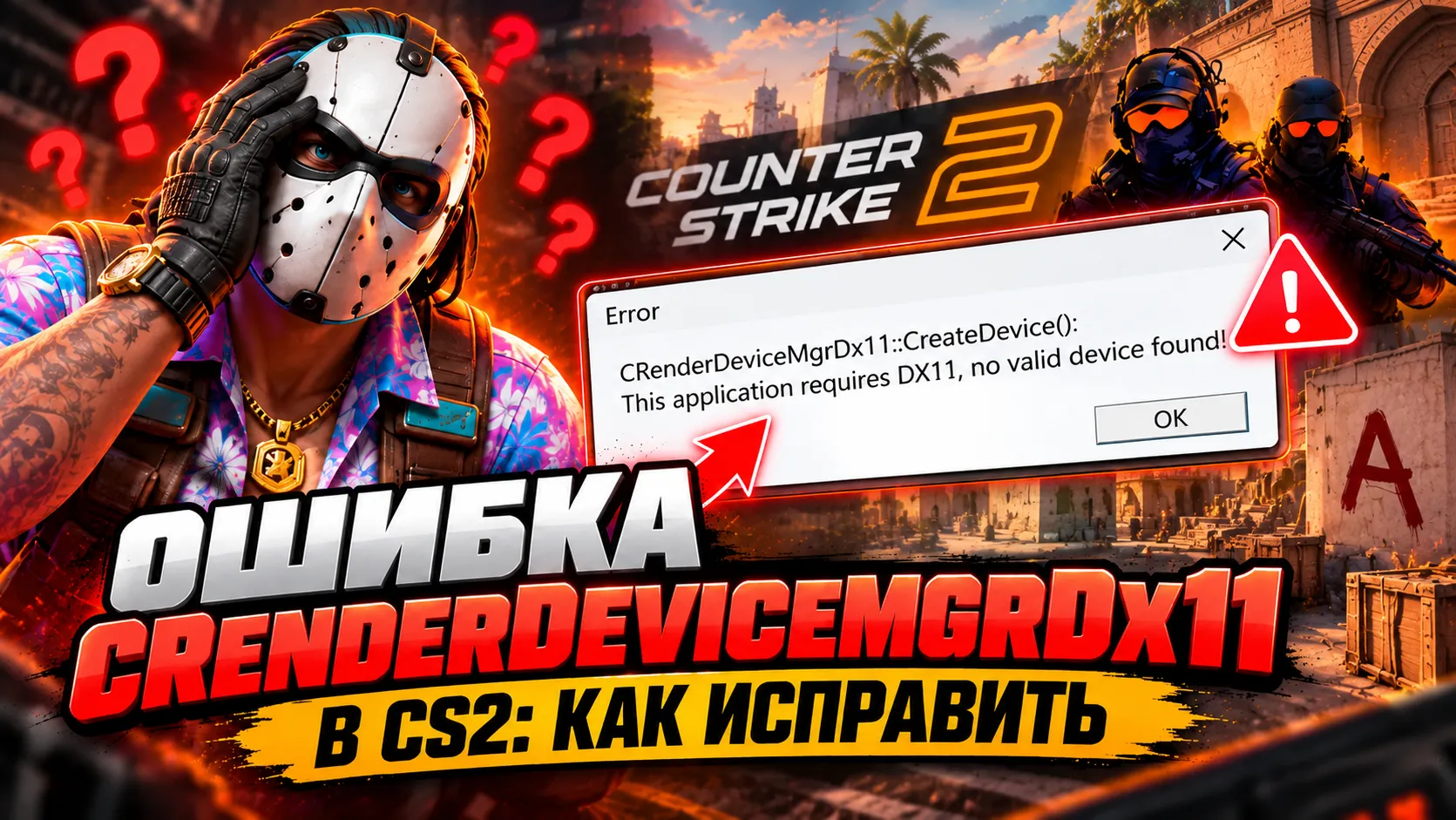
Ошибка CRenderDeviceMgrDx11 при запуске CS2 означает, что игра не смогла создать графическое устройство DirectX 11. В окне может появляться сообщение Failed to create DX11 render device или This application requires DX11. По одному названию ошибки нельзя определить причину: нужно проверить поддержку видеокарты, драйвер и настройки запуска.
🔍 Проверьте совместимость видеокарты
Для CS2 под Windows требуется видеокарта с объёмом памяти от 1 ГБ, поддержкой DirectX 11 и Shader Model 5.0. Наличие установленного DirectX 12 само по себе не подтверждает, что графический адаптер соответствует требованиям игры. Gameplay or technical issue
Чтобы проверить оборудование:
- Нажмите Win + R, введите
dxdiagи нажмите Enter. - Откройте вкладку «Экран»: на компьютере с несколькими адаптерами проверьте каждую.
- Найдите название видеокарты и строку «Уровни функций». Для поддержки возможностей Direct3D 11 нужен уровень 11_0 или выше. Microsoft Learn
Если отображается «Базовый видеоадаптер Microsoft», сначала установите драйвер производителя. Если же сама видеокарта аппаратно не поддерживает нужные функции, переустановка DirectX эту проблему не устранит.
🛠️ Как исправить ошибку CRenderDeviceMgrDx11
Обновите драйвер видеокарты
Скачайте драйвер для своей модели с официального сайта NVIDIA, AMD или Intel. Для ноутбука также проверьте страницу поддержки его производителя. После установки перезагрузите компьютер.
Если ошибка появилась сразу после обновления драйвера, попробуйте вернуться к предыдущей версии, с которой CS2 запускалась. Меняйте по одному параметру и проверяйте результат — так проще найти причину.
Проверьте выбор графического адаптера
На ноутбуке с двумя видеокартами откройте Параметры Windows → Система → Дисплей → Графика. Добавьте приложение cs2.exe, откройте его параметры и выберите «Высокая производительность», проверив указанную видеокарту. Затем перезапустите игру. Windows позволяет назначать графический процессор отдельно для приложения. Microsoft Support
Очистите параметры запуска и проверьте файлы
В библиотеке Steam нажмите правой кнопкой на Counter-Strike 2 и откройте «Свойства». Скопируйте текущие параметры запуска в заметку, затем временно очистите поле. Это поможет исключить влияние ранее добавленных команд.
Далее перейдите в «Установленные файлы» → «Проверить целостность файлов игры». Дождитесь завершения: Steam проверит установленные данные и восстановит повреждённые файлы при необходимости. help.steampowered.com
Если выбираете клиент для установки, посмотрите страницу оригинальной CS2. При этом замена сборки не добавляет видеокарте поддержку DirectX 11.
💡 Что делать, если CS2 всё равно не запускается
Не скачивайте отдельные DLL-файлы для замены системных библиотек: сообщение об ошибке DX11 ещё не означает, что отсутствует конкретный файл.
Для дальнейшей диагностики сохраните полный текст ошибки, модель видеокарты, версию драйвера и сведения о Windows. Укажите, запускалась ли игра раньше и после какого изменения перестала работать.
Если оборудование несовместимо с CS2, снижение разрешения и конфиг для повышения FPS не решат проблему запуска. Можно рассмотреть CS:Source как другую игру с менее требовательным движком. А различия между версиями Counter-Strike разобраны в статье что такое CS:GO Legacy: это отдельная старая версия, а не способ исправить CS2.

Комментарии
0Добавить комментарий