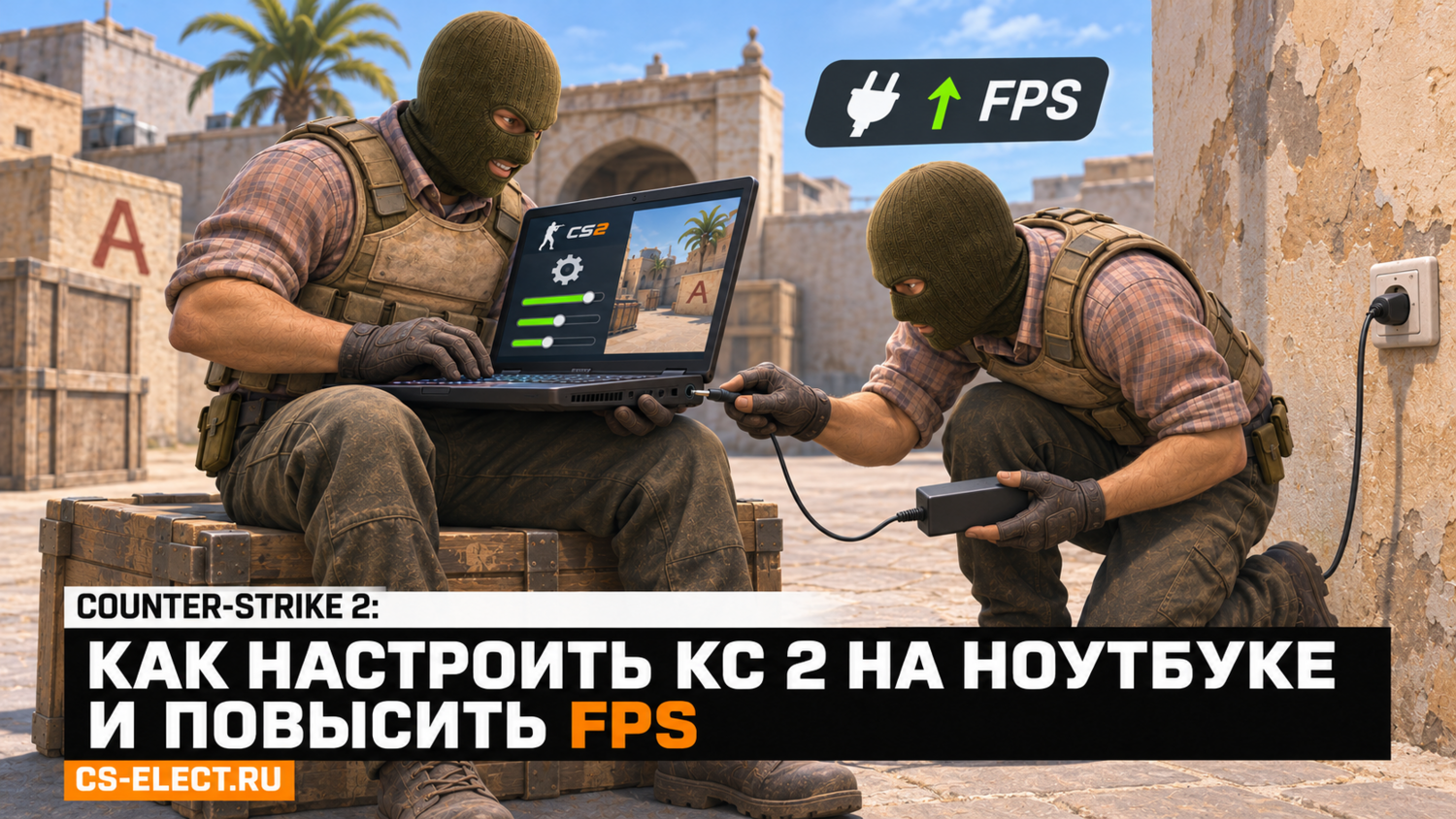
Чтобы повысить FPS в КС 2 на ноутбуке, сначала подключите питание, проверьте выбор видеокарты и отключите экономичный режим. Затем настройте графику и сравните производительность в одинаковой игровой сцене. Если через несколько раундов FPS заметно падает, отдельно проверьте охлаждение: снижение качества изображения не всегда решает проблему перегрева.
На ноутбуках скорость игры зависит не только от названия процессора и видеокарты. Влияют ограничения мощности, режим вентиляторов, объём памяти и работа от аккумулятора. Ниже — последовательная настройка, которая поможет найти причину просадок и подобрать параметры под ваш компьютер.
🔌 Подготовьте ноутбук перед запуском CS2
Подключите подходящий блок питания
Играйте от штатного зарядного устройства или совместимого адаптера нужной мощности. При работе от аккумулятора ноутбук может ограничивать производительность процессора и видеокарты. Даже подключённая зарядка не всегда обеспечивает полную мощность: маломощного USB-C адаптера может быть недостаточно для игрового режима.
В Windows откройте «Параметры» → «Система» → «Питание и батарея» и выберите режим максимальной производительности, если он доступен. Название и расположение настройки зависят от версии системы.
Также проверьте приложение производителя ноутбука. В нём может быть выбран тихий или экономичный профиль. Для игры попробуйте режим Performance либо его аналог и оцените результат после прогрева. Максимальный режим обычно означает более громкую работу вентиляторов.
Убедитесь, что игра использует нужную видеокарту
Если в ноутбуке установлены встроенная и дискретная видеокарты, назначьте CS2 производительный адаптер:
- Откройте «Параметры Windows» → «Система» → «Дисплей» → «Графика».
- Найдите Counter-Strike 2 или добавьте её как классическое приложение.
- Укажите файл cs2.exe из папки установки игры.
- Откройте параметры приложения и выберите «Высокая производительность».
- Проверьте, какая видеокарта указана для этого режима, сохраните выбор и перезапустите игру.
Найти каталог установки можно через библиотеку Steam: нажмите правой кнопкой на CS2 и выберите «Управление» → «Просмотреть локальные файлы». Исполняемый файл находится по относительному пути:
game\bin\win64\cs2.exe
Если у ноутбука только встроенная графика, переключение режима не создаст вторую видеокарту. В таком случае основной резерв — настройки изображения, доступная оперативная память и охлаждение.
📊 Как правильно проверить FPS на ноутбуке
Перед изменениями включите отображение частоты кадров. В CS2 откройте «Настройки» → «Игра» → «Телеметрия» и установите постоянное отображение времени кадра и FPS.
Сравнивайте настройки на одной карте и в одном месте. Пройдите одинаковый маршрут несколько раз, желательно с похожими условиями. Показатель в пустой тренировке может сильно отличаться от результата в матче с игроками, дымами и перестрелками.
Смотрите не только на максимальный FPS, но и на кратковременные просадки. Например, переход со 150 до 60 кадров во время выхода на плент ощущается заметнее, чем небольшая разница между средними значениями.
Отдельно проверьте результат после 15–20 минут игры. Так станет понятнее, сохраняет ли ноутбук производительность под длительной нагрузкой.
⚙️ Настройки графики CS2 для слабого ноутбука
Начните с параметров ниже. Это отправная точка для самостоятельной проверки: одинакового результата на всех ноутбуках не будет. Если игра работает плавно, постепенно повышайте качество тех элементов, которые важны для видимости.
| Параметр | С чего начать | Что учитывать |
|---|---|---|
| Режим отображения | Полноэкранный | Удобная отправная точка для сравнения разрешений и частоты обновления. |
| Разрешение | Родное; при низком FPS — ниже | Снижение помогает прежде всего при ограничении со стороны видеокарты. |
| Сглаживание MSAA | Отключено или 2x | Без сглаживания края объектов выглядят менее ровными. |
| Качество моделей и текстур | Низкое | Особенно актуально при небольшом объёме видеопамяти. |
| Фильтрация текстур | Билинейная или 2x | Более высокие значения улучшают чёткость поверхностей под углом. |
| Качество шейдеров | Низкое | Проверьте влияние на FPS в своей системе. |
| Детализация частиц | Низкая | Сравнивайте результат в сценах с эффектами. |
| Глобальное затенение | Отключено | Упрощает дополнительное затенение объектов. |
| Повышенный контраст игроков | Включено | Помогает различать модели на фоне окружения. |
| FidelityFX Super Resolution | Сначала отключено | Включайте отдельно, если требуется дополнительное снижение нагрузки на GPU. |
Как настроить тени
Не снижайте все параметры теней автоматически. В CS2 тень может выдать приближение соперника раньше, чем появится его модель.
Качество теней и охват динамических теней проверяйте отдельно. Если доступен выбор «Все» для динамических теней, начните с него. Затем сравните производительность с менее требовательным вариантом и оцените, какие тени перестали отображаться. Для соревновательной игры потеря полезной информации может оказаться важнее небольшого прироста FPS.
Какое разрешение выбрать
На экране 1920×1080 можно последовательно проверить 1600×900 и 1280×720, если они доступны. Чем меньше пикселей нужно отрисовать, тем ниже графическая нагрузка, но изображение становится менее чётким.
Формат 4:3 сам по себе не гарантирует увеличение FPS. Значение имеют фактическое разрешение и нагрузка на оборудование. Растянутое изображение меняет восприятие моделей, но не увеличивает их хитбоксы.
Если после сильного снижения разрешения частота кадров почти не изменилась, возможно, производительность ограничена процессором, питанием или другим фактором. Продолжать ухудшать картинку в таком случае малоэффективно.
Стоит ли включать FSR
FSR снижает внутреннее разрешение рендеринга и масштабирует изображение. Это может помочь при высокой нагрузке на видеокарту. Начинайте с наиболее качественного режима и проверяйте видимость противников вдали.
На небольшом экране ноутбука агрессивное масштабирование иногда делает картинку слишком размытой. Сравните FSR со снижением обычного разрешения и оставьте вариант, при котором удобнее играть.
🎯 NVIDIA Reflex, вертикальная синхронизация и лимит FPS
Что выбрать в настройке NVIDIA Reflex
Если видеокарта поддерживает NVIDIA Reflex, начните со значения «Включено». Технология предназначена для уменьшения задержки между действием игрока и отображением результата. Повышение FPS не является её основной задачей.
Режим «Включено + Boost» проверяйте отдельно: он может повышать энергопотребление и нагрев. Для ноутбука важно оценить отзывчивость не только сразу после запуска, но и после нескольких матчей.
Нужно ли отключать V-Sync
Для первого сравнения производительности можно отключить вертикальную синхронизацию. При этом на экране могут появиться разрывы изображения.
Если дисплей поддерживает G-SYNC, подход будет другим: Valve рекомендует сочетание G-SYNC, V-Sync и Reflex для плавного изображения с низкой задержкой. Поэтому совет «всегда выключать синхронизацию» подходит не каждому ноутбуку.
Когда полезно ограничить частоту кадров
Лимит FPS помогает убрать лишнюю нагрузку, когда ноутбук выдаёт больше кадров, чем вам требуется. Он не повышает производительность, но в некоторых условиях позволяет уменьшить нагрев и сделать работу системы ровнее.
Например, для ограничения до 120 кадров в секунду используется команда:
fps_max 120
Значение 120 — пример, а не универсальная рекомендация. Подберите предел по результатам замеров. Если в тяжёлых сценах ноутбук выдаёт 70 FPS, ограничение в 120 не устранит эти просадки.
Проверьте также частоту обновления экрана в Windows и игре. Дисплей на 144 Гц, работающий в режиме 60 Гц, не покажет все возможности высокой частоты кадров.
🌡️ Почему FPS падает после нескольких раундов
Если сразу после запуска CS2 работает быстро, а позже начинает тормозить, проверьте температуры и частоты процессора и видеокарты. При достижении температурных или энергетических ограничений система может снижать частоты — производительность падает.
Поставьте ноутбук на твёрдую ровную поверхность. Одеяло, диван и тканевая подложка могут перекрывать вентиляционные отверстия. Убедитесь, что выход горячего воздуха ничем не закрыт.
Для проверки используйте приложение производителя или программу мониторинга. Одна высокая температура ещё не доказывает перегрев: сравнивайте её с допустимыми значениями конкретной модели и смотрите, совпадает ли падение частот с просадками FPS.
Если вентиляция загрязнена или вентилятор работает неправильно, потребуется обслуживание. Охлаждающая подставка может улучшить приток воздуха, но не заменяет исправную систему охлаждения.
💻 Что ещё влияет на производительность ноутбука
Фоновые приложения и запись экрана
Перед матчем закройте ненужные вкладки браузера, остановите загрузки и проверьте, не включена ли постоянная запись игрового процесса. Через диспетчер задач посмотрите, какие приложения занимают процессор, память и диск.
Не завершайте незнакомые системные процессы. Для проверки достаточно убрать программы, которые вы запускали сами, и повторить замер.
Драйвер видеокарты
Используйте драйвер с сайта производителя ноутбука либо NVIDIA, AMD или Intel — с учётом рекомендаций для вашей модели. Если проблема появилась сразу после обновления, сравните работу с предыдущей стабильной версией.
На ноутбуках с гибридной графикой могут быть важны драйверы обоих адаптеров. Обновление только дискретной видеокарты не всегда решает проблемы переключения.
Оперативная память и SSD
В минимальных требованиях CS2 указано 8 ГБ оперативной памяти. Это не обещание плавной игры при одновременно открытом браузере и других программах. Если память постоянно заполнена, увеличение объёма может уменьшить связанные с этим подтормаживания.
Для встроенной графики важна и пропускная способность памяти. Возможность установки дополнительных модулей зависит от модели ноутбука: иногда память распаяна и не подлежит расширению.
SSD прежде всего ускоряет загрузку игры и данных. Он не превращает слабую видеокарту в мощную и не гарантирует заметного прироста среднего FPS.
На странице CS2 для ноутбука можно посмотреть отдельный вариант клиента. При этом реальная производительность определяется оборудованием, версией игры и настройками, а название сборки не отменяет системные требования.
❓ Частые вопросы по настройке КС 2 на ноутбуке
Помогут ли параметры запуска повысить FPS?
Универсальной строки для ускорения CS2 нет. Не переносите длинные наборы команд из старых гайдов по CS:GO. Если параметры запуска уже заполнены, сохраните их в заметку, временно очистите поле и сравните результат.
Почему FPS высокий, но игра всё равно дёргается?
Проверьте время кадра, кратковременные просадки и сетевую телеметрию. Неровная отрисовка и проблемы соединения ощущаются похоже, но требуют разных решений. Снижение качества текстур не исправит потери пакетов.
Можно ли получить 144 FPS на любом ноутбуке?
Нет. Результат зависит от процессора, видеокарты, лимитов мощности, охлаждения и игровой сцены. Настройки помогают использовать доступную производительность, но не заменяют оборудование.
С чего начать, если ноутбук очень слабый?
Проверьте питание и графический адаптер, снизьте сглаживание и разрешение, затем сравните FPS после прогрева. Если результата недостаточно, определите ограничивающий компонент перед покупкой памяти или других комплектующих.
Если игра ещё не установлена, перейти к выбору клиента можно через раздел скачать КС 2. Дополнительные инструкции по телеметрии, управлению и исправлению ошибок собраны в гайдах по CS2.


Комментарии
0Добавить комментарий