











Как установить CS 1.6 на компьютер в 2026
Содержание статьи
Установка Counter-Strike 1.6 занимает всего несколько минут, если заранее скачать рабочую сборку и правильно запустить установочный файл. В этой инструкции разберём весь процесс по шагам: от загрузки файла до первого запуска игры на Windows.
Материал подойдёт для пользователей Windows XP, 7, 8, 10 и 11. Даже если вы раньше не устанавливали игры вручную, разобраться будет несложно: достаточно следовать пунктам ниже.
🟢 Шаг 1. Скачайте установочный файл CS 1.6
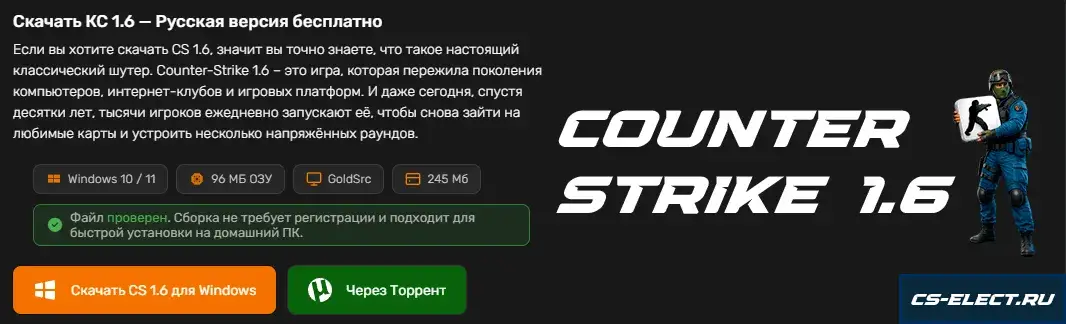
Для начала нужно скачать установщик игры. На странице загрузки обычно доступна прямая ссылка и вариант через Torrent. Если интернет работает стабильно, можно выбрать обычное скачивание. Если скорость нестабильная или файл загружается долго, удобнее использовать Torrent.
После нажатия на кнопку скачивания файл появится в папке загрузок браузера. Чаще всего это папка «Загрузки» или Downloads.
Если вы ещё не скачали игру, можно перейти в основной раздел сайта и выбрать подходящую версию: скачать CS 1.6 бесплатно.
🖥️ Шаг 2. Найдите файл в папке загрузок
Откройте папку, куда браузер сохранил файл. Обычно установщик имеет понятное название, связанное с Counter-Strike 1.6. Если файл скачан в архиве, сначала распакуйте его в отдельную папку.
Перед запуском желательно закрыть лишние программы, особенно если компьютер слабый. Это поможет избежать зависаний во время установки.
⚙️ Шаг 3. Запустите установщик от имени администратора
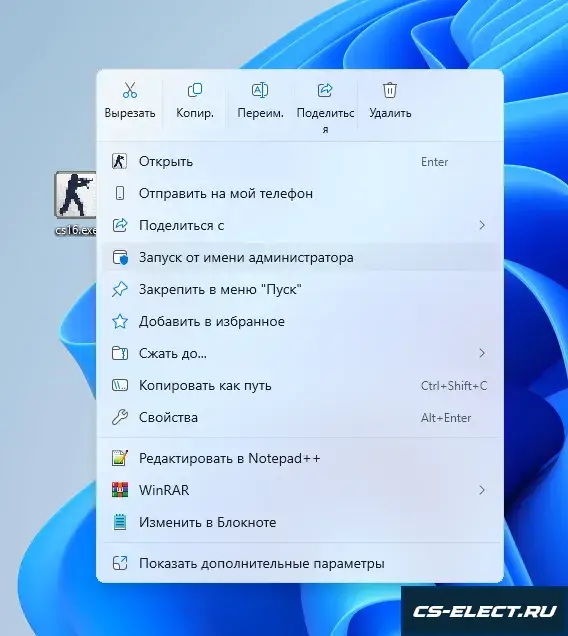
Нажмите по файлу правой кнопкой мыши и выберите пункт «Запуск от имени администратора». Такой способ особенно полезен на Windows 10 и Windows 11, где система может ограничивать запись файлов в некоторые папки.
Если Windows покажет окно подтверждения, нажмите «Да». После этого откроется мастер установки.
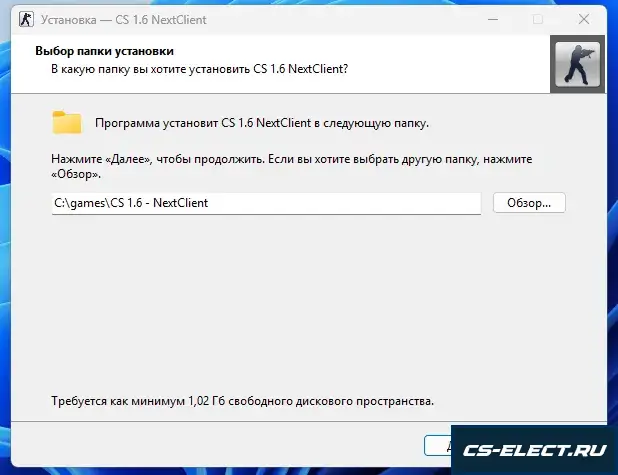
📁 Шаг 4. Выберите папку для установки
На следующем этапе установщик предложит выбрать папку, куда будет установлена игра. Лучше не ставить CS 1.6 в системные каталоги вроде Program Files, если у вас часто возникают проблемы с правами доступа.
Оптимальный вариант — отдельная папка на диске:
- C:\Games\CS 1.6
- D:\Games\CS 1.6
- D:\Counter-Strike 1.6
Так игру будет проще найти, перенести, удалить или восстановить после установки дополнительных карт и скинов.
🚀 Шаг 5. Дождитесь окончания установки
После выбора папки нажмите кнопку продолжения установки. Процесс обычно занимает несколько минут. Скорость зависит от мощности компьютера и типа накопителя: на SSD игра устанавливается быстрее, на старых жёстких дисках — немного дольше.
Во время установки не закрывайте окно установщика и не выключайте компьютер. После завершения появится сообщение об успешной установке.
🎮 Шаг 6. Запустите CS 1.6
После установки ярлык игры может появиться на рабочем столе. Если ярлыка нет, откройте папку, куда была установлена игра, и найдите файл запуска. Обычно он называется hl.exe или имеет название, связанное с Counter-Strike.
При первом запуске можно сразу проверить основные настройки: разрешение экрана, звук, ник игрока и список серверов. Если вы хотите играть без интернета, выбирайте версию с ботами или добавьте их через меню игры.
🔧 Что делать, если игра не запускается
Иногда после установки могут появиться ошибки: игра не открывается, появляется чёрный экран, не работает звук или не отображаются серверы. Чаще всего это связано с настройками совместимости, видеорежимом или отсутствием нужных прав доступа.
Если CS 1.6 не запускается, попробуйте:
- запустить игру от имени администратора;
- переместить папку игры в C:\Games или D:\Games;
- включить режим совместимости с Windows 7;
- поменять видеорежим в настройках;
- переустановить игру в новую папку без русских символов в пути.
Если компьютер слабый, дополнительно можно использовать облегчённую версию игры или настроить графику для повышения FPS.
🧩 Нужно ли устанавливать дополнительные файлы
Для обычного запуска игры обычно ничего дополнительно устанавливать не нужно. Но если вы хотите играть на нестандартных серверах, могут понадобиться карты, модели, звуки или спрайты. Они автоматически загружаются при подключении к серверу либо устанавливаются вручную.
Для таких случаев на сайте можно отдельно использовать разделы:
✅ Как понять, что CS 1.6 установлена правильно
После правильной установки игра должна запускаться без ошибок, открывать главное меню, позволять создать новую игру с ботами или подключиться к онлайн-серверу. Также желательно проверить звук, управление и разрешение экрана.
Если всё работает стабильно, можно переходить к настройке игры под себя: поменять ник, чувствительность мыши, графику, прицел и список избранных серверов.
❓ FAQ — частые вопросы по установке CS 1.6
Можно ли установить CS 1.6 на Windows 11?
Да, Counter-Strike 1.6 можно запускать на Windows 11. Если игра не открывается, попробуйте запуск от имени администратора и режим совместимости.
Куда лучше устанавливать CS 1.6?
Лучше выбрать отдельную папку, например C:\Games\CS 1.6 или D:\Games\CS 1.6. Так меньше шансов столкнуться с ограничениями доступа.
Нужно ли удалять старую версию перед установкой?
Если старая версия работает нестабильно, лучше установить новую сборку в отдельную папку. Так вы не потеряете старые файлы и сможете сравнить обе версии.
Почему после установки не появляются серверы?
Причина может быть в настройках клиента, мастер-серверах или интернет-соединении. В таком случае стоит проверить подключение и попробовать другую версию игры с рабочим поиском серверов.
Можно ли играть без интернета?
Да, если в сборке есть боты. В этом случае можно создать локальную игру и играть без подключения к онлайн-серверам.
🏁 Итог
Установить CS 1.6 на компьютер несложно: достаточно скачать файл, запустить установщик, выбрать папку и открыть игру после завершения установки. Чтобы избежать ошибок, лучше устанавливать игру в отдельный каталог и запускать её от имени администратора.
Если вы только выбираете подходящую версию, начните с основной страницы: сборки CS 1.6. Там можно выбрать сборку для Windows, слабого ПК, игры с ботами или онлайн-серверов.
Комментарии 0
Добавить комментарий
Поделитесь опытом или задайте вопрос по статье.