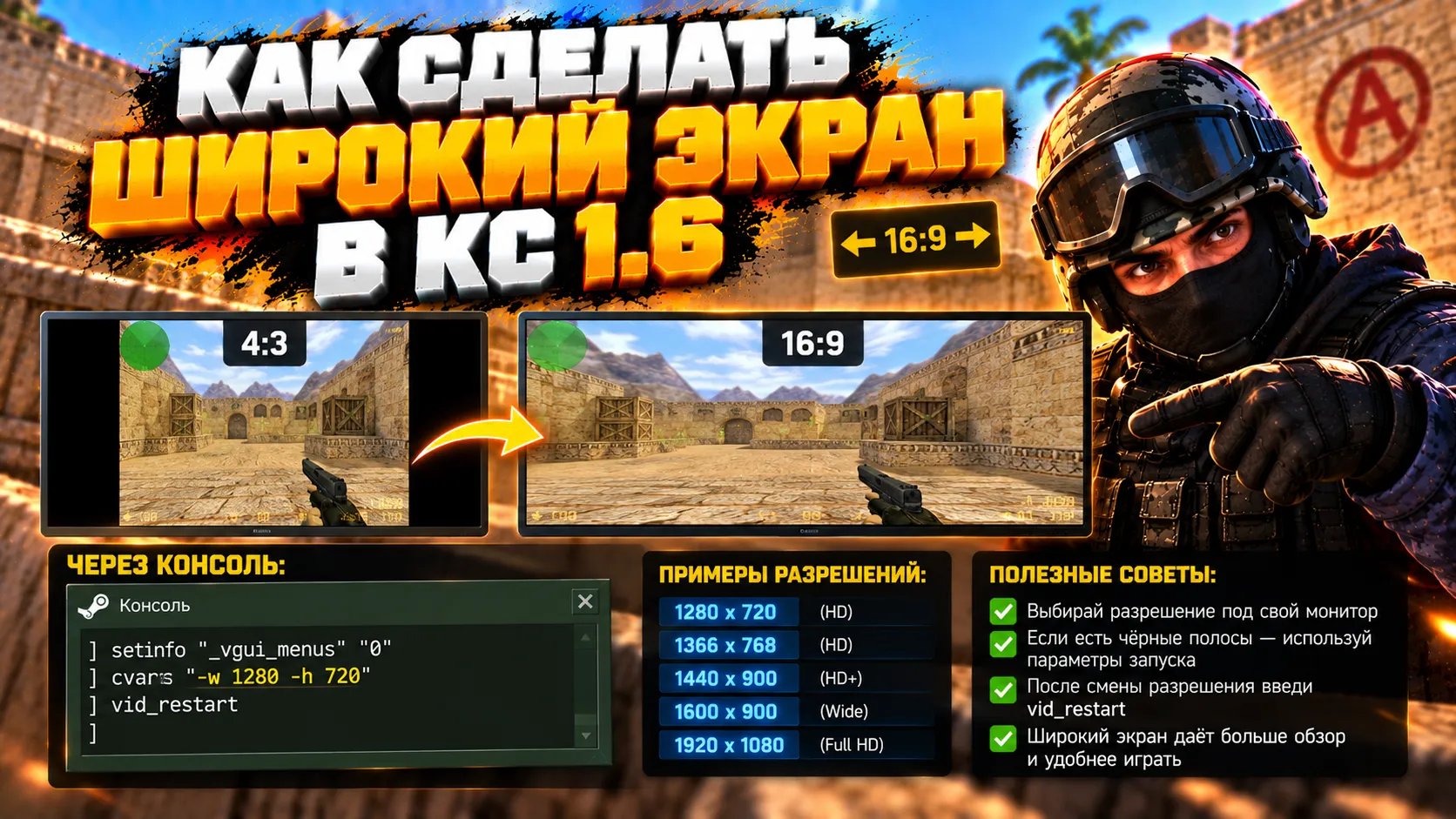
Сделать широкий экран в КС 1.6 можно двумя способами: выбрать широкоформатное разрешение или растянуть изображение 4:3 на весь монитор. В первом случае сохраняются пропорции объектов, во втором — персонажи и окружение выглядят шире. Настройка зависит от того, какой результат вам нужен.
🖥️ Как включить широкоформатное разрешение
Для обычного изображения без растяжения установите разрешение, соответствующее вашему дисплею. Посмотреть его можно в параметрах экрана Windows: родное разрешение обычно отмечено как рекомендуемое.
Затем настройте игру:
-
Откройте Options / Настройки → Video / Видео.
-
Выберите рендерер OpenGL.
-
Если есть список Display Mode / Режим отображения, установите Widescreen / Широкоформатный.
-
Выберите подходящее разрешение.
-
Снимите галочку Run in a window / Запускать в окне и примените изменения.
Например, для монитора Full HD подойдёт 1920×1080, для дисплея 16:10 — его родное разрешение, например 1920×1200. Не выбирайте 1920×1080 только потому, что оно встречается в инструкции: параметры должны соответствовать вашему экрану.
Как задать разрешение через параметры запуска
Если нужного варианта нет в меню, попробуйте указать размеры изображения при запуске:
-w 1920 -h 1080 -full
В Steam откройте свойства Counter-Strike в библиотеке и найдите поле «Параметры запуска». Для запуска через ярлык добавьте параметры в конце поля «Объект», после пути к программе и уже имеющихся аргументов.
-w задаёт ширину, -h — высоту, а -full включает полноэкранный режим. Эти параметры вводятся не в игровую консоль. Перед добавлением уберите конфликтующие значения разрешения и параметр оконного режима, если они уже указаны.
↔️ Как растянуть 4:3 на весь экран
Если хотите получить широкие модели игроков, оставьте разрешение 4:3 — например, 1024×768 или 800×600 — и включите растягивание. Разрешение 1280×1024 относится к формату 5:4, поэтому результат будет отличаться.
В версиях GoldSrc с поддержкой соответствующего параметра можно добавить:
-stretchaspect
Он предназначен для растягивания изображения вместо сохранения пропорций с полосами. Если чёрные поля остаются, проверьте масштабирование видеокарты.
Настройка NVIDIA и AMD
Для NVIDIA: откройте панель управления → «Дисплей» → «Регулировка размера и положения рабочего стола». Выберите нужный монитор и режим масштабирования «Во весь экран». Режим «Формат» сохраняет пропорции и может оставлять полосы.
Для AMD: в настройках дисплея AMD Software включите масштабирование ГП и выберите Full panel / Полная панель. Этот режим растягивает изображение с неродным разрешением до размеров монитора.
На ноутбуке дисплеем может управлять встроенная графика, поэтому нужного раздела в панели NVIDIA иногда нет. В таком случае проверяйте настройки того адаптера, к которому подключён экран.
Растяжение меняет внешний вид моделей, но не увеличивает их игровые зоны попадания. Если проблема именно в боковых полях, воспользуйтесь отдельной инструкцией как убрать чёрные полосы в КС 1.6.
🔧 Что делать, если изображение настроено неправильно
Игра остаётся в маленьком окне. Проверьте галочку оконного режима и параметры запуска. Удалите -window или -windowed, если они присутствуют.
Картинка стала размытой. Низкое разрешение растягивается на большое количество пикселей монитора. Для большей чёткости вернитесь к родному разрешению дисплея.
Персонажи выглядят слишком широкими. Вы используете растянутый формат 4:3. Выберите широкоформатное разрешение с пропорциями вашего монитора.
После изменения игра не показывает изображение. Закройте её и замените параметры запуска на временный оконный режим:
-window -w 800 -h 600
После успешного запуска подберите поддерживаемое разрешение, затем удалите временные параметры. Проверяйте результат на знакомой карте: меню не всегда позволяет оценить пропорции моделей и удобство прицеливания.

Комментарии
0Добавить комментарий