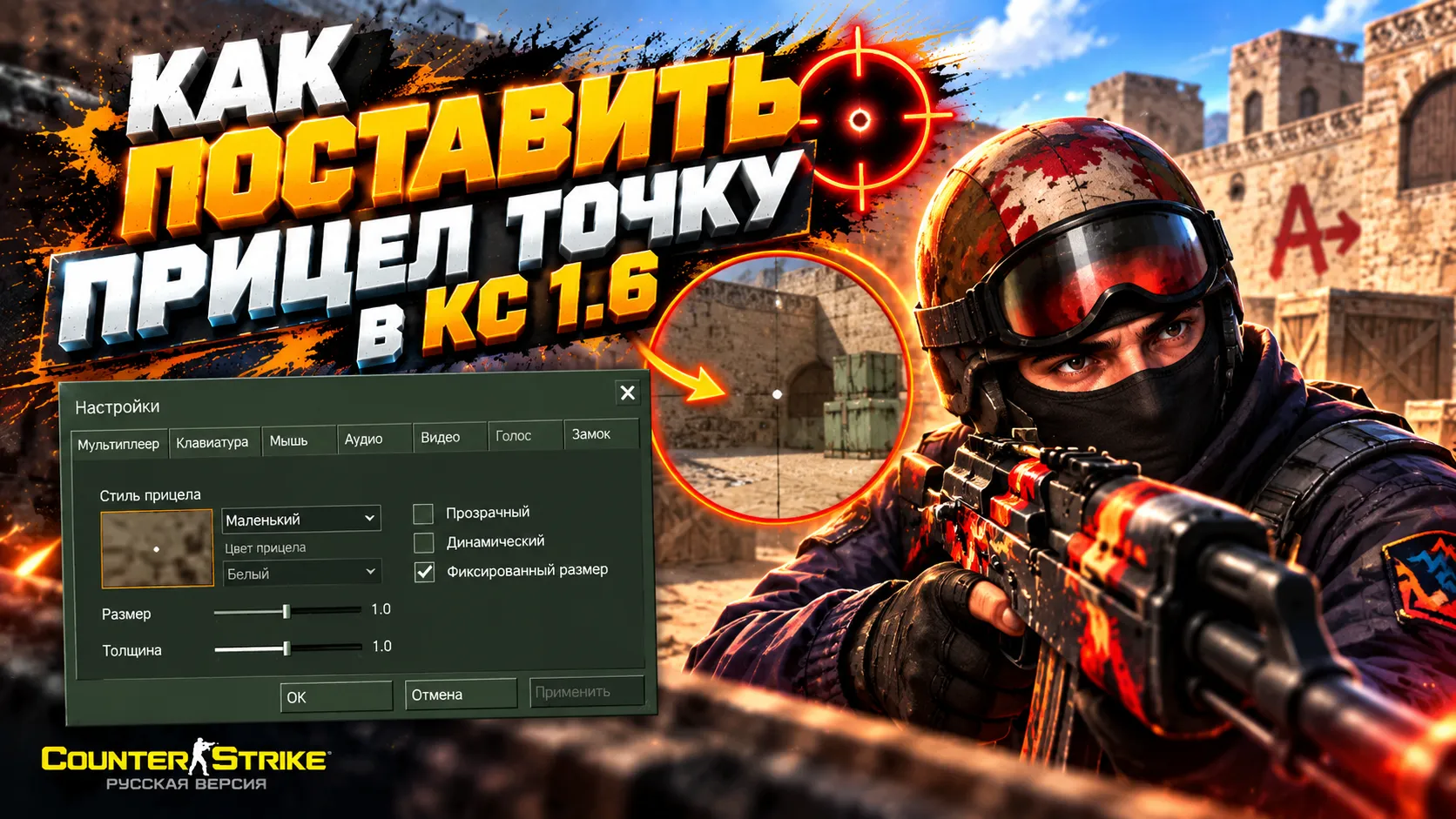
Прицел-точка в CS 1.6 занимает мало места и оставляет открытой область вокруг цели. Однако способ его включения зависит от игрового клиента. В обычной Counter-Strike 1.6 нельзя превратить перекрестие в точку стандартной командой. В модифицированных клиентах NextClient и GoldClient такая настройка предусмотрена, но включается по-разному.
🎯 Как сделать прицел-точку через консоль
Сначала запустите локальную карту и откройте консоль клавишей «~» («Ё»). Вводите команды по одной, подтверждая каждую нажатием Enter. Выберите инструкцию для своего клиента: смешивать настройки разных версий не нужно.
Прицел-точка в NextClient
В NextClient форму прицела переключает команда:
cl_crosshair_type "3"
Значение 3 включает точку. Чтобы вернуть обычное перекрестие, введите:
cl_crosshair_type "0"
Это дополнительная возможность NextClient. Если консоль отвечает Unknown command, установленный клиент не распознаёт эту настройку. Повторный ввод или изменение кавычек проблему не решат.
Прицел-точка в GoldClient
Для GoldClient используйте следующий набор:
cl_crosshairstyle "4"
cl_crosshairsize "0"
cl_crosshairdot "1"
cl_crosshairthickness "2"
cl_crosshaircolor "255 0 0"
cl_crosshairusealpha "1"
cl_crosshairalpha "255"
Эти настройки включают статичный прицел, убирают его линии и оставляют красную непрозрачную точку. Параметр cl_crosshairthickness позволяет подобрать её толщину.
Для другого цвета замените значение cl_crosshaircolor:
-
"0 255 0"— зелёный; -
"0 255 255"— голубой; -
"255 255 255"— белый.
Проверьте результат на светлой стене и в тёмном проходе. Если точка теряется на фоне карты, включите обводку командой cl_crosshair_drawoutline "1". Эти параметры относятся именно к GoldClient.
⚙️ Что делать в обычной CS 1.6
В стандартном клиенте доступны настройки размера, цвета и прозрачности перекрестия. Команда cl_crosshair_size "small" делает его компактнее, но не превращает в точку. Аналогично, отключение динамического прицела не убирает четыре линии.
Не путайте похожие названия: cl_crosshair_size и cl_crosshairsize — разные параметры. Наличие команды в инструкции для другого клиента ещё не означает, что она работает в вашей версии игры.
Если нужна именно точка, выбирайте клиент с документированной поддержкой этой функции. При просмотре сборок CS 1.6 проверяйте описание возможностей: новые модели оружия и изменённое меню сами по себе не добавляют настройки прицела.
Меняет ли точка точность стрельбы?
Нет. Она служит ориентиром в центре экрана, но не отменяет отдачу и разброс пуль. Неподвижная метка не означает, что автомат будет стрелять в одну точку при беге или длинной очереди. Для проверки удобства постреляйте одиночными и короткими очередями с остановкой перед выстрелом.
💾 Как сохранить настройки прицела
Когда подберёте подходящий вариант, сохраните рабочие команды в отдельный конфиг:
-
Откройте папку
cstrikeустановленной игры. -
Создайте текстовый файл
crosshair.cfg. -
Вставьте команды только для своего клиента и сохраните файл.
-
В игре выполните
exec crosshair.cfg.
Проверьте расширение: файл должен называться crosshair.cfg, а не crosshair.cfg.txt. Отдельный конфиг удобно хранить как резервную копию и применять повторно.
Если после загрузки другого конфига прицел меняется, проверьте, нет ли в нём собственных параметров cl_crosshair. При использовании готовых конфигов для CS 1.6 переносите нужные строки выборочно, чтобы случайно не заменить чувствительность мыши и привычные кнопки управления. А самый простой и рабочий вариант это скачать CS 1.6 с прицелом точка в котором все конфиги и настройки уже применены.

Комментарии
0Добавить комментарий