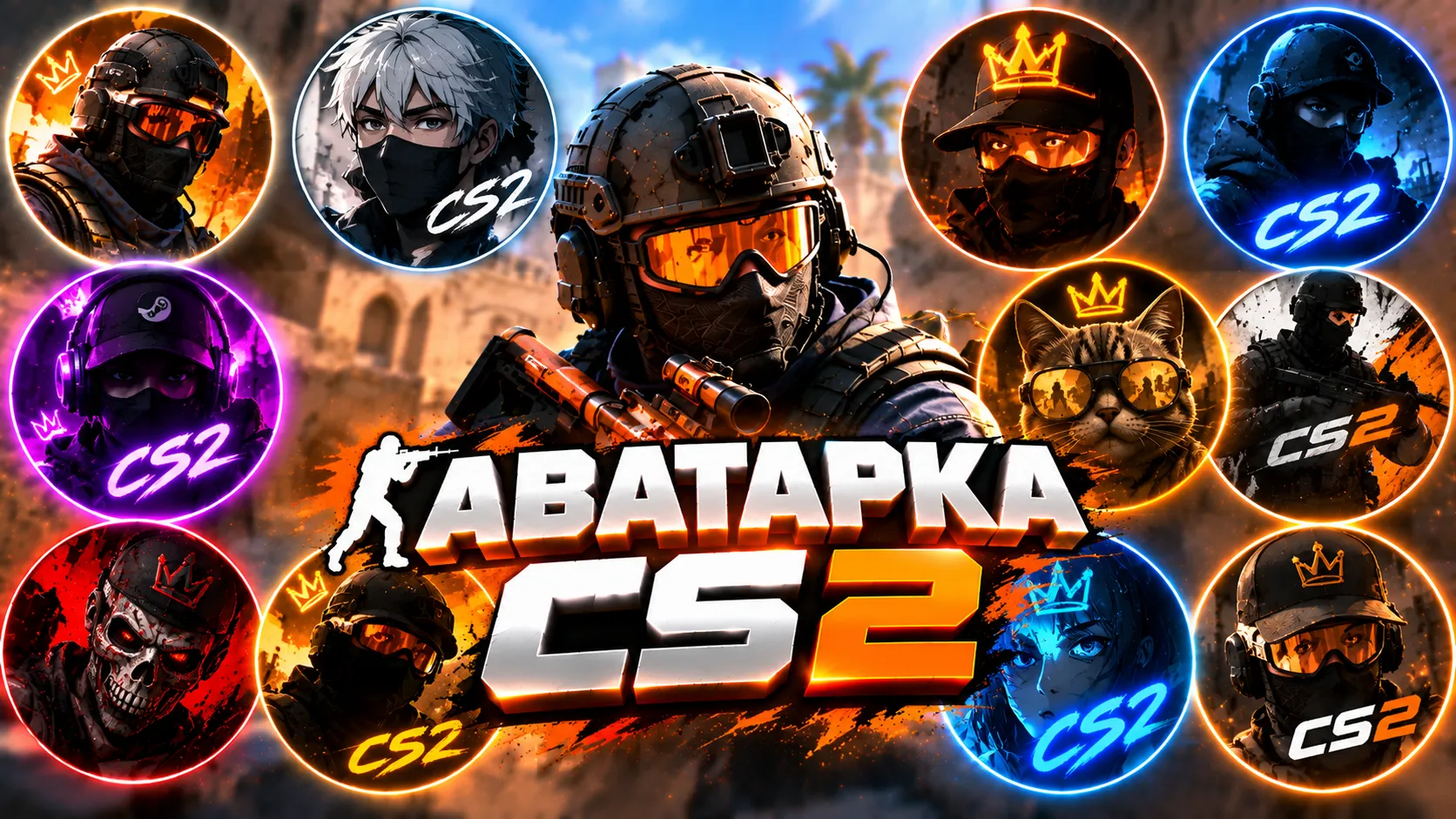
Аватарка в CS 2 берётся из профиля Steam. Чтобы изменить изображение рядом с ником, достаточно загрузить новую картинку в настройках аккаунта. Менять файлы Counter-Strike 2 или устанавливать отдельную программу не требуется.
Для начала выберите изображение в подборке аватарок для Steam и сохраните его на компьютер. Ниже — как подготовить картинку, поставить её в профиль и разобраться с анимацией.
🖼️ Какую аватарку выбрать для КС 2
В игровом интерфейсе изображение небольшое, поэтому сложная композиция быстро превращается в набор неразличимых деталей. Лучше смотрится один крупный объект: лицо персонажа, маска, эмблема или короткий символ на контрастном фоне.
При подготовке картинки учитывайте три момента:
-
Квадратная форма. Обрежьте изображение заранее, чтобы лицо или логотип не оказались за границей кадра.
-
Чёткий исходник. Увеличение маленькой размытой картинки не вернёт потерянные детали.
-
Минимум текста. Длинный ник и мелкая подпись будут плохо читаться рядом со счётом матча.
Для собственного макета удобно использовать холст 512×512 пикселей — это рекомендация для подготовки, а не обязательное требование Steam. Перед загрузкой уменьшите предпросмотр: если главный объект всё ещё узнаваем, композиция подходит.
Подобрать имя в том же стиле поможет каталог игровых ников. Ник необязательно дублировать на самой картинке: в интерфейсе он уже отображается отдельно.
⚙️ Как поставить аватарку в CS2
Изменение выполняется в профиле того Steam-аккаунта, с которого вы запускаете игру.
-
Откройте Steam и перейдите в свой профиль.
-
Нажмите «Редактировать профиль».
-
Выберите раздел «Аватар».
-
Нажмите «Загрузить аватар» и укажите подготовленное изображение.
-
Настройте обрезку, если она предлагается, и сохраните изменения.
После сохранения проверьте результат на странице профиля. Учтите, что аватар и имя профиля относятся к публичным данным Steam — не размещайте на изображении личные сведения, которые не хотите показывать другим игрокам.
Что делать, если осталась старая картинка?
Сначала обновите страницу профиля. Если новый аватар появился в Steam, но ещё не отображается в игре, перезапустите CS2. При необходимости перезапустите и клиент Steam.
Если не проходит сама загрузка, попробуйте сохранить изображение в JPG или PNG и уменьшить размер файла. Ориентируйтесь на сообщение об ошибке в форме загрузки: переустанавливать игру ради смены аватара не нужно.
✨ Как сделать анимированную аватарку
Анимированные аватары доступны в магазине очков Steam. Выберите подходящий предмет, получите его за указанное количество очков и установите через настройки профиля. Ассортимент и стоимость проверяйте на странице самого предмета.
Обычная загрузка собственного GIF-файла не заменяет анимированный аватар из магазина очков. Поэтому скачанную гифку нельзя считать готовой движущейся авой для Steam.
Рамка выбирается отдельно от изображения. Для аккуратного оформления подбирайте её под основные цвета аватара и проверяйте результат в маленьком размере: яркая рамка не должна скрывать сам рисунок.

Комментарии
0Добавить комментарий