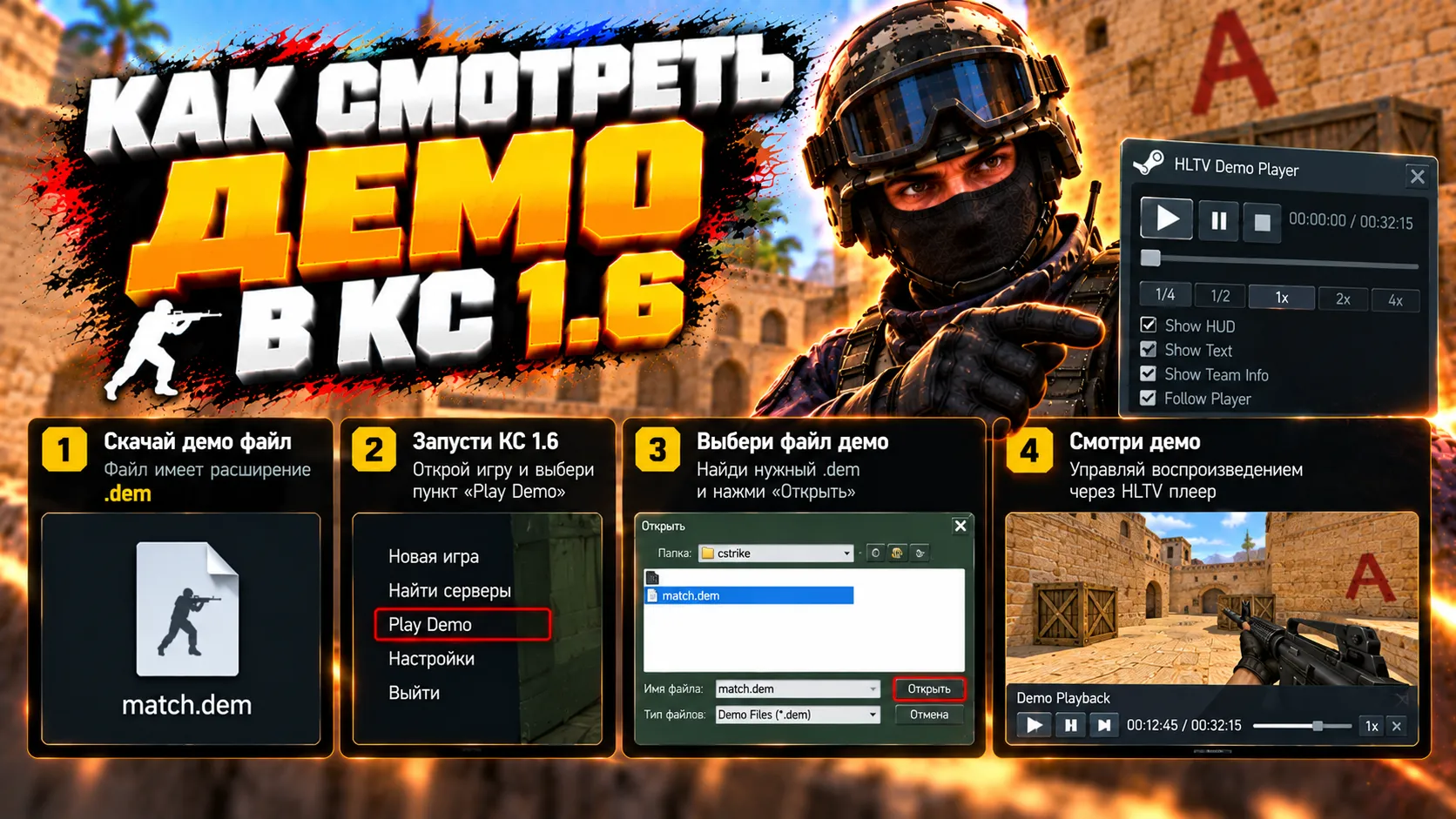
Чтобы посмотреть демо в КС 1.6, поместите файл с расширением .dem в папку cstrike, запустите игру и введите в консоли viewdemo название.dem. Этот способ позволяет управлять воспроизведением и перематывать запись. Для обычного просмотра используется команда playdemo.
Демка хранит игровые события, а не готовое видео. Открыть её стандартным видеоплеером или превратить в MP4 простым переименованием не получится.
📂 Куда закидывать демку CS 1.6
Если запись скачана в архиве ZIP, RAR или 7z, сначала распакуйте его. Нужен именно файл .dem, например match_dust2.dem.
Перенесите его в папку cstrike той версии игры, которую собираетесь запускать. В Steam типичный путь выглядит так:
Steam\steamapps\common\Half-Life\cstrike
Найти каталог можно через библиотеку Steam: нажмите правой кнопкой на Counter-Strike → «Управление» → «Просмотреть локальные файлы». Затем откройте cstrike.
В отдельной сборке путь зависит от места установки. Если на компьютере несколько копий CS, проверьте, что демо лежит рядом с файлами нужного клиента.
Для удобства задайте короткое имя латиницей без пробелов: match1.dem. Включите отображение расширений в Проводнике Windows, чтобы случайно не получить название match1.dem.dem.
▶️ Как открыть демо через консоль
Запустите Counter-Strike и откройте консоль клавишей ~ (Ё). Для файла match1.dem введите:
viewdemo match1.dem
После загрузки появится интерфейс просмотра. Если требуется просто воспроизвести запись с начала, используйте:
playdemo match1.dem
Обе команды запускают демки. Возможность наблюдать за другими игроками зависит от типа записи, а не от выбора между playdemo и viewdemo.
Как перематывать и замедлять демку
В панели viewdemo используйте паузу, управление скоростью и полосу времени. Перемещение по записи помогает найти нужный раунд, а замедление — рассмотреть выход соперника или положение прицела.
После резкого перехода возможны ошибки отображения HUD, анимаций или эффектов. Если момент выглядит странно, запустите запись заново и посмотрите этот участок последовательно.
Инструкции с demoui и demo_gototick относятся к другим версиям Counter-Strike. Для старых записей Global Offensive есть отдельный материал — как посмотреть демку в CS.
Чем отличаются POV и HLTV
POV-демо записывается на стороне игрока и сохраняет происходящее с его точки зрения. Полноценного обзора матча от лица любого участника такая запись не даёт.
HLTV-демо создаётся сервером-наблюдателем. В нём можно переключаться между игроками и использовать режимы камеры наблюдателя. Для разбора командных перемещений этот формат удобнее.
🔧 Что делать, если демо не запускается
Ориентируйтесь на сообщение в консоли:
-
Файл не найден. Проверьте название, расширение и расположение в папке
cstrike. -
Не хватает карты или модели. Установите ресурсы, которые использовались при записи. Для нестандартной локации нужна соответствующая версия карты.
-
Ошибка протокола. Запись может быть несовместима с текущим клиентом, особенно если она сделана на старой версии игры.
-
Вылетает только viewdemo. Попробуйте
playdemoс тем же именем файла. -
Просмотр обрывается в одном месте. Скачайте демку повторно: файл мог загрузиться не полностью или оказаться повреждённым.
Если отсутствует локация, проверьте каталог карт для CS 1.6. Одинаковое название не всегда означает одинаковую версию файла, поэтому лучше брать карту из комплекта к записи или у автора демо.
Для полезного разбора отмечайте конкретные эпизоды: где потеряли противника, поздно сменили позицию или начали перезарядку перед контактом. Затем пересмотрите несколько секунд до ошибки — так проще понять её причину.

Комментарии
0Добавить комментарий